 三角洲画质助手
一键选择适合你的画质
流畅、均衡、高清、极致等方案提供不同的调节方向。根据设备情况快速选择,再按自己的视觉偏好微调,不必每次从头研究参数。
一键调画质
战场更清晰,操作更流畅.
专为三角洲行动玩家打造的画质优化工具。把画质、帧率、分辨率和画面细节集中调节,根据设备性能,找到适合自己的游戏画面方案。
按需选择画质,实际效果以游戏运行表现为准。
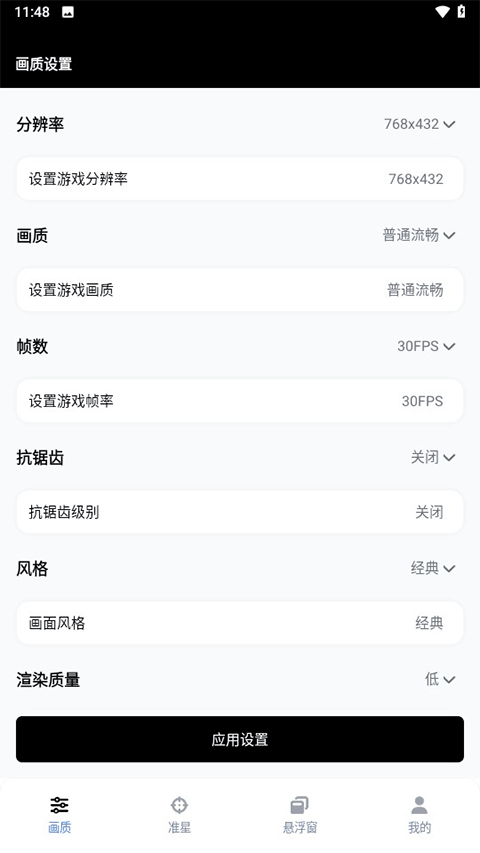
你的画面
由你设定
流畅、均衡、高清、极致四种思路。
先判断自己更看重画面清晰还是运行流畅,再选对应方案。
兼顾清晰度与帧率,适合日常游戏。先观察运行表现,再逐步调整细节。
此处为方案预览,不会修改设备或游戏设置;可选参数请以应用与游戏实际支持情况为准。
从常用画面设置到准星与悬浮窗,
把游戏前需要的调整集中在一起。
流畅、均衡、高清、极致等方案提供不同的调节方向。根据设备情况快速选择,再按自己的视觉偏好微调,不必每次从头研究参数。
集中管理帧率设置,按设备性能选择合适的上限。帧率目标需要与持续运行表现配合,稳定的操作反馈比单纯追求更高数字更有意义。
分辨率决定画面的清晰程度,也影响渲染负载。更在意场景细节时可尝试提高分辨率;运行压力较大时,适当降低设置再观察游戏表现。
调节抗锯齿、画面风格与渲染质量,并按需要调整亮度、对比度和色彩。不同屏幕观感各有差异,选择自己能看清场景细节的设置。
智能检测根据设备性能提供画质建议,减少新手逐项选择的负担。推荐方案是调整的起点,实际使用中仍可以结合温度、功耗和帧率进行修改。
把习惯使用的画质、分辨率和帧率组合保存成方案。日常对局、高清探索或降低负载等需求变化时,可快速切换,保留自己的调节习惯。
拖动滑杆,了解不同画面参数。
真正应用方案,请在助手内完成。
分辨率、帧率与渲染质量共同影响游戏运行负载。先用推荐方案建立基准,再一次调整一项参数,比较同一场景里的清晰度与操作反馈。
亮度和色彩影响屏幕观感,抗锯齿影响边缘表现。适当保留画面细节,同时关注持续游戏后的温度变化。
网页交互预览准星、帧率监测和个人设置,
在应用中找到各自对应的页面。
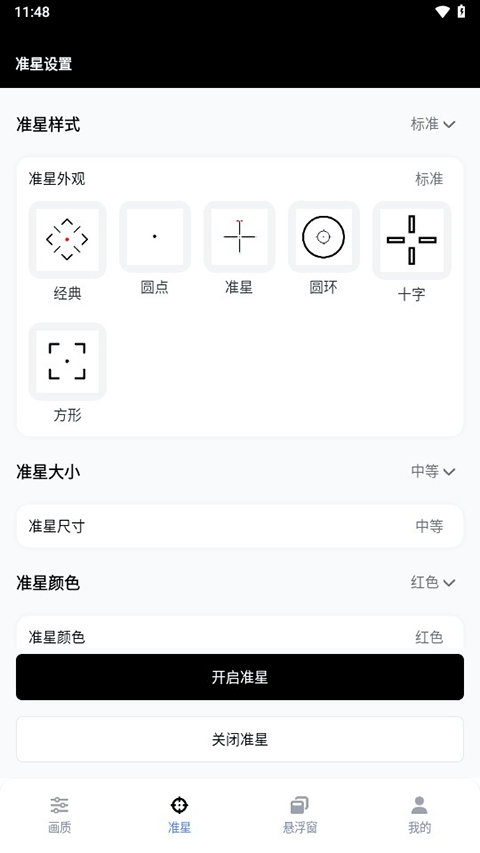
选择经典、圆点、圆环、十字等外观,调整准星大小和颜色,匹配自己的屏幕与操作习惯。
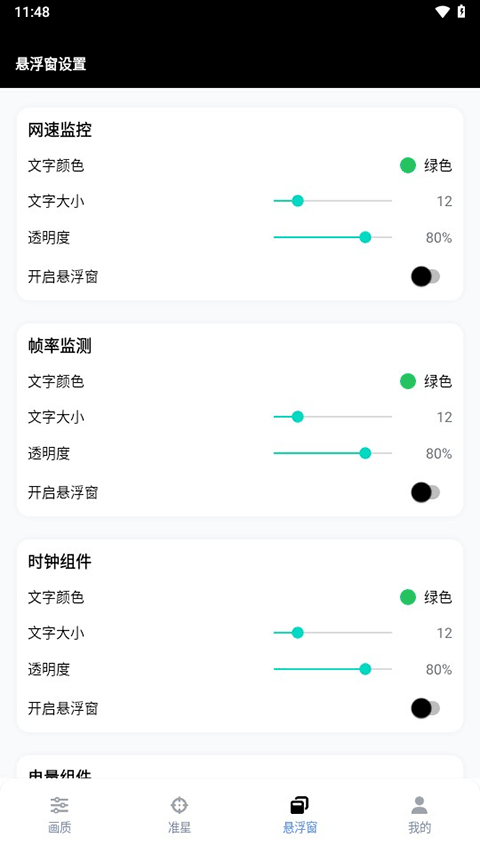
按需启用网速、帧率或时钟组件,并调整文字颜色、大小和透明度,查看运行信息更方便。
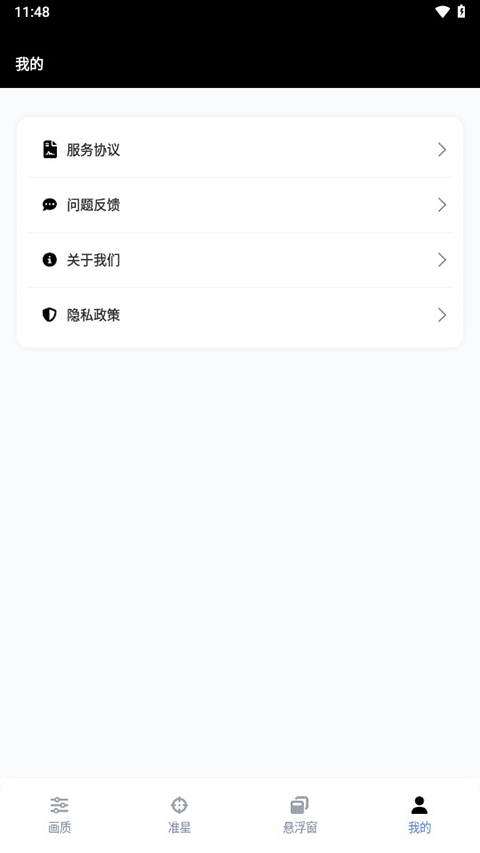
在「我的」页面查看服务协议、隐私政策和关于我们。遇到使用问题,可从问题反馈提交说明。
不同配置有不同侧重点,对照场景找到你的调法。
适当降低画质与分辨率,减少画面负载。先观察帧率是否稳定,再考虑提高细节设置,避免频繁波动影响操作节奏。
设备性能允许时,提高分辨率和渲染质量,比较远处物体与场景边缘的观感。画面更细致,也需要留意运行负载。
长时间运行后出现发热,可以适当降低帧率目标和画质等级。以持续稳定为调整方向,避免反复追求瞬时高帧率。
先进行智能检测,再选择推荐画质。记录初始方案,每次只调整少量参数,比较自己的实际体验,逐步找到合适组合。
启动三角洲画质助手,按应用提示完成必要设置,检测设备性能并查看推荐方案。
从推荐方案开始,也可自行调整画质、帧率、分辨率与画面细节,确认常用参数。
在应用内确认并应用方案,再进入游戏体验。结合运行温度、功耗和帧率,适当微调。
关于设置、效果与使用方式。
调整画面前,先了解这些细节。
获取应用后打开智能检测,查看推荐方案;也可以自行选择画质档位、帧率、分辨率及画面细节,确认参数后点击「应用设置」。网页中的方案切换与滑杆仅用于了解功能,实际调整需要在应用内完成。
建议从流畅模式开始,适当降低分辨率和渲染质量,先保证操作反馈与帧率稳定。不同设备的实际效果会有差异,持续运行后的温度和功耗也应纳入考虑。
三角洲画质助手将分辨率、帧率、画面细节和设备检测集中管理,并提供方案选择,减少逐项调整的操作成本。具体可选参数与生效范围,请以应用和当前游戏支持情况为准。
帧率设置是目标值,实际表现还受设备性能、温度、游戏场景和系统状态影响。如果持续运行时出现波动,适当降低画质、分辨率或帧率目标,更容易找到稳定的组合。
重新检测设备,检查设置是否已经应用。可以在相同游戏场景下比较调整前后效果,优先保证稳定帧率,再逐步提高画面细节。如果仍有问题,可在应用「我的」页面使用问题反馈。
应用提供准星样式、尺寸与颜色设置;悬浮窗页面包含网速监控、帧率监测和时钟组件,可调整文字颜色、大小与透明度。按应用提示设置相关权限,并遵守游戏规则合理使用。
建议通过本页提供的下载地址获取应用,阅读应用内服务协议与隐私政策。工具仅用于画面与性能参数调节;请遵守游戏规则,设置效果以实际情况为准。